在如今数字化的时代,拥有一个专业的企业或个人网站至关重要,而网站logo作为品牌形象的核心标识,其设计、展示和更新显得尤为重要。对于使用自助建站系统的用户来说,修改logo通常是一个简单直观的操作过程,无需编程知识即可完成。下面将详细解析在不同类型的自助建站平台(如Wix、WordPress.com、Shopify等)中修改logo的通用步骤和注意事项。
一、 修改logo的通用流程
- 登录后台管理界面:使用您的账号登录到自助建站系统的管理后台或编辑器。这是所有修改操作的起点。
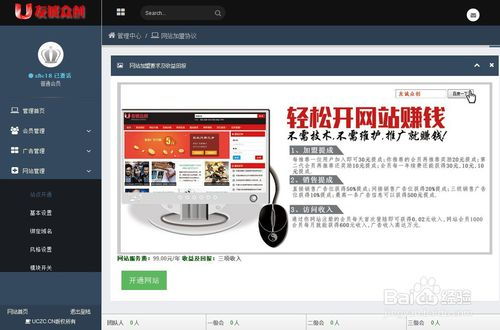
- 进入网站设计/主题设置:大多数平台会有一个明确的入口,如“设计”、“主题”、“外观”或“网站设置”等选项。点击进入,您将看到当前网站的整体视觉设置。
- 定位logo设置区域:在设计或主题设置页面中,寻找与“logo”、“品牌”、“标题”或“站点身份”相关的选项。部分平台可能会将logo设置集成在“全局设置”或“页眉设计”中。
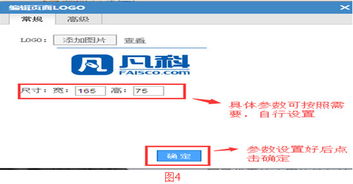
- 上传新的logo图片:点击“上传logo”、“更换图片”或类似的按钮,从您的电脑中选择已准备好的新logo文件。请确保文件格式(通常支持JPG、PNG、SVG)和尺寸符合平台建议,以保证最佳显示效果。
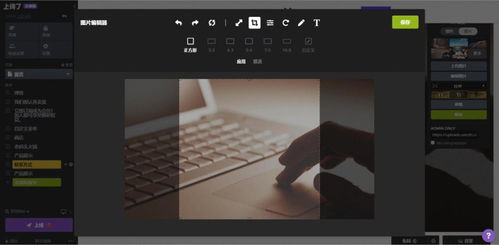
- 调整与保存:上传后,您通常可以实时预览logo在网站上的显示效果。部分平台还提供简单的编辑功能,如裁剪、调整大小或添加效果。确认无误后,务必点击“保存”、“发布”或“更新”按钮,使修改生效。
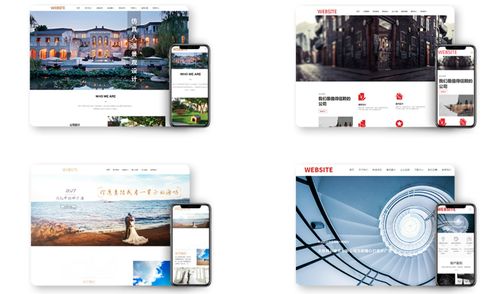
- 检查前端显示:保存后,建议您在新标签页中打开网站前台,查看logo是否已成功更新,并检查在不同设备(电脑、手机、平板)上的显示是否正常。
二、 不同平台的特色操作提示
- Wix:在Wix编辑器中,通常可以直接点击网站页眉处的现有logo,侧边栏会弹出编辑选项,方便您直接替换或调整。
- WordPress.com(使用块编辑器主题):通过“外观”->“自定义”进入实时定制器,在“站点身份”或“页眉”部分找到logo设置。
- Shopify:在后台“在线商店”->“主题”中,点击“自定义”当前主题,然后在左侧设置栏寻找“页眉”部分下的logo设置选项。
- 国内平台(如凡科、建站之星等):流程类似,通常在“网站设计”或“页面管理”模块中有明确的“网站logo”设置入口,操作更加本土化和简洁。
三、 修改logo前的准备工作与注意事项
- 准备高质量的logo文件:建议使用高分辨率、背景透明(如需)的PNG或SVG格式文件,确保在不同背景下都能清晰展示。尺寸上,参考平台建议(常见为200x50像素至400x100像素之间),并准备好方形(用于移动端或图标)和横幅两种版本以备不时之需。
- 注意品牌一致性:新logo的色彩、风格应与网站整体设计、配色方案保持协调,以维护品牌形象的统一性。
- 备份原有logo:在修改前,建议下载保存原有logo文件,以防需要恢复。
- 了解平台限制:部分免费或初级套餐可能在logo显示区域添加平台水印,或对上传文件大小有严格限制。升级套餐或购买高级主题可能是去除限制的途径。
- 考虑SEO和性能:上传前,可适当优化图片文件大小(使用工具压缩,保持质量的同时减小体积)以提高页面加载速度。为logo图片添加ALT文本(替代文本),描述品牌或公司名称,有助于搜索引擎理解和提升网站可访问性。
四、 常见问题与解决方案
- 上传后logo显示模糊:通常是因为上传的图片分辨率过低。请重新上传尺寸更大、更清晰的源文件。
- logo位置或大小不符合预期:进入主题的高级设置或CSS自定义区域(如果平台支持),微调logo容器的宽度、高度或对齐方式。若不熟悉代码,可尝试在可视化设置中拖动调整或联系平台客服。
- 修改后网站未更新:清除浏览器缓存(Ctrl+F5强制刷新),或检查是否因CDN(内容分发网络)延迟导致更新未同步。
在自助建站系统中修改logo是一个用户友好的过程,核心在于熟悉后台设置路径并准备好符合要求的图像文件。通过精心设计和适时更新logo,您可以有效提升网站的专业度和品牌影响力,为访客留下深刻的第一印象。